
Bắt đầu với thư viện số ViLIB
Ba bước để một trường học, phường xã, cơ quan mở thư viện số và có bạn đọc: đăng ký, làm thương hiệu trên Console, rồi mời thành viên bằng link, mã QR và poster. Cuối trang là các việc nên làm tiếp.
Đăng ký và chờ duyệt
Gửi đơn đăng ký trên vilib.vn
Mở trang Đăng ký mở thư viện số, bấm Đăng ký mở tài khoản thư viện, điền tên thư viện, tỉnh/thành, người liên hệ. Nhập đúng email: thông tin đăng nhập Console gửi về email này.
Đơn vị tham gia Chương trình 1.000 thư viện
Chọn Doanh nghiệp / Đơn vị, bấm Tiếp tục: xác minh email, nhập mã 6 số gửi tới email (dùng trong 10 phút), đồng ý thể lệ, bấm Xác minh và đăng ký. Đơn đủ điều kiện thì thư viện được mở ngay, không phải chờ duyệt; đơn chưa đủ điều kiện chuyển ViLIB duyệt.
Thể lệ Chương trình 1.000 thư viện · chương trình đến hết 30/06/2027 hoặc khi đủ 1.000 thư viện.
Các đơn khác
Trang báo đã nhận đăng ký. ViLIB kiểm thông tin, liên hệ lại và tạo tài khoản thư viện. Cần gấp: gọi 0901 360 088 hoặc email [email protected].
Nhận email đăng nhập
Khi thư viện được mở, ViLIB gửi email Thông tin đăng nhập quản trị gồm email đăng nhập, mật khẩu và nút Đăng nhập ViLIB Console. Không thấy email sau 10 phút: xem mục Spam, hoặc bấm Quên mật khẩu ở trang đăng nhập Console.
Đăng nhập Console, kiểm gói, làm thương hiệu
Đăng nhập và đổi mật khẩu
Đăng nhập console.vilib.vn bằng email và mật khẩu trong email. Đổi mật khẩu ngay, nên bật xác thực hai lớp. Lần đầu đăng nhập, Console tự mở bài Chỉ dẫn dẫn từng bước.
Ký hợp đồng tham gia nền tảng
Xem và ký hợp đồng, phụ lục giữa thư viện và ViLIB ngay trên Console.
Kiểm gói nền tảng (làm trước Thương hiệu)
Thương hiệu, Cách tham gia, Marketing và sách của thư viện chỉ mở khi thư viện có gói nền tảng còn hạn. Thư viện của Chương trình 1.000 thư viện đã có gói NÂNG CAO, bỏ qua việc này. Chưa có gói: chọn gói ở Gia hạn, nâng cấp, thanh toán bằng QR; thư viện do cấp trên tạo thì Xin gói từ cấp trên.

Tải logo, kiểm thông tin thư viện
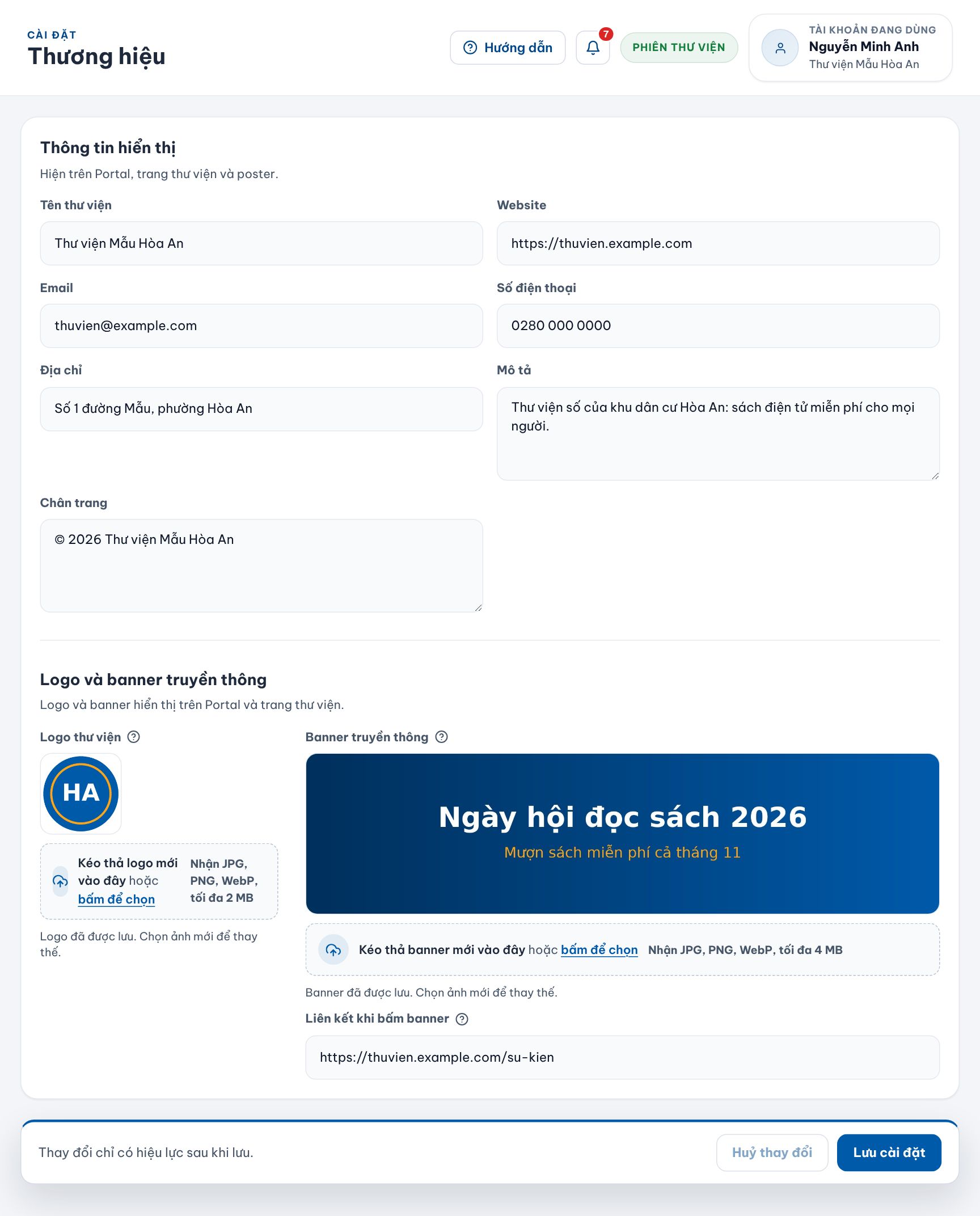
Kiểm Tên thư viện, email, số điện thoại, địa chỉ, mô tả. Ở ô Logo thư viện, kéo thả hoặc bấm chọn ảnh vuông (JPG, PNG, WebP, tối đa 2 MB, chừa lề vì góc được bo). Bấm Lưu cài đặt ở cuối trang.
Tạo banner thư viện
Cùng trang Thương hiệu, khung Banner thư viện có hai cách: Mẫu có chữ: chọn một trong 24 mẫu, sửa Tên hiển thị trên banner, Dòng nhỏ phía trên, bật Hiện mã QR trên banner; hoặc Ảnh tự thiết kế: tải ảnh 1920 × 800 px, tối đa 4 MB. Bấm Lưu cài đặt. Banner hiện trên trang thư viện ở Portal và ứng dụng.
Mời thành viên tham gia
Có hai cách, đều bật sẵn. Bạn đọc quét QR hoặc bấm link là mở ứng dụng ViLIB hay portal.vilib.vn, đăng nhập rồi vào thư viện.
Link công khai và poster
Dùng khi cần một link, một mã QR không đổi cho mọi người: dán bảng tin, gửi nhóm Zalo, in standee ở thư viện. Số người vào tính chung.
Bấm Sao chép link, Tải QR. Bộ poster có sẵn tên, logo, QR của thư viện: ảnh gửi Zalo, Facebook; standee 60 × 160 cm, 80 × 180 cm; bản ngang; banner app và web. Mỗi poster có Sửa chữ và Tải về.
Link mời, mã tham gia theo lớp, khối
Dùng khi muốn biết mỗi lớp, mỗi khối, mỗi chương trình có bao nhiêu người vào. Mỗi mã có link, QR, poster riêng.
Bấm Thêm mã (để trống thì Console tự tạo mã), ghi tên vào ô Tên nhóm/chương trình, ví dụ «Lớp 6A», «Khối 7», «Tổ Toán»: tên này in lên poster. Bấm Lưu cài đặt, rồi Link, QR & poster để sao chép link, tải QR, tải poster của mã. Xem tài khoản đã vào cho biết ai đã vào bằng mã đó.


Ví dụ cho trường: tạo mỗi lớp một mã («Lớp 6A», «Lớp 6B»…), in poster của mã dán ở lớp hay gửi nhóm Zalo phụ huynh của lớp; dùng link công khai cho bảng tin chung của trường. Mã đã lưu không xoá được, nên đặt tên rõ trước khi lưu. Link mời và link công khai khác nhau thế nào.
Để thư viện chạy tốt
Có sách cho thư viện
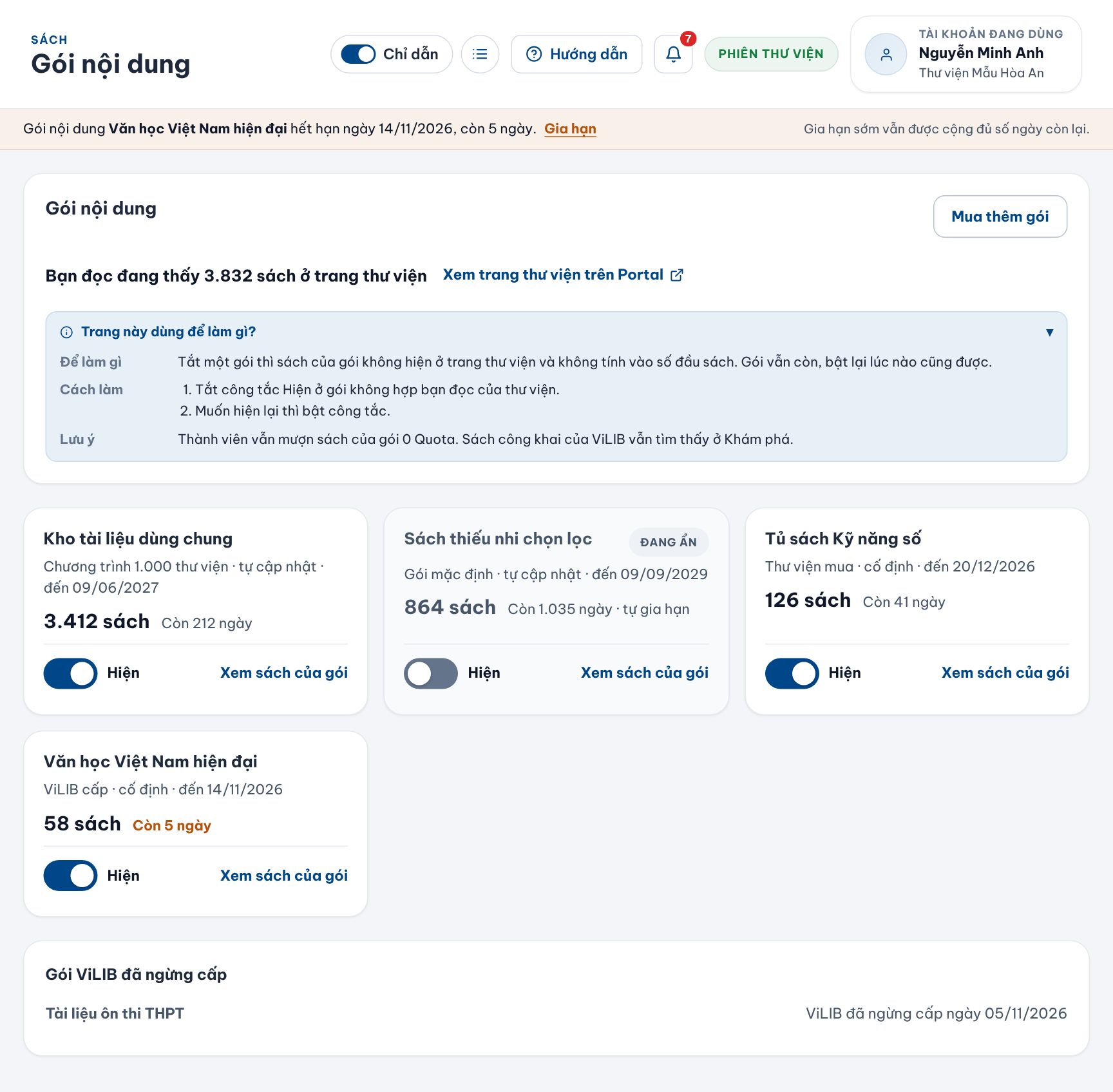
Thư viện mới có sẵn một số gói sách miễn phí hợp đối tượng bạn đọc; xem, bật tắt ở Sách › Gói nội dung. Thêm sách từ kho ViLIB ở Sách › Lấy cả danh mục ViLIB hay Tiền và gói › Mua gói nội dung. Đăng sách, tài liệu của thư viện ở Sách › Đăng nhiều sách.
Duyệt thành viên, cấp quota mượn sách
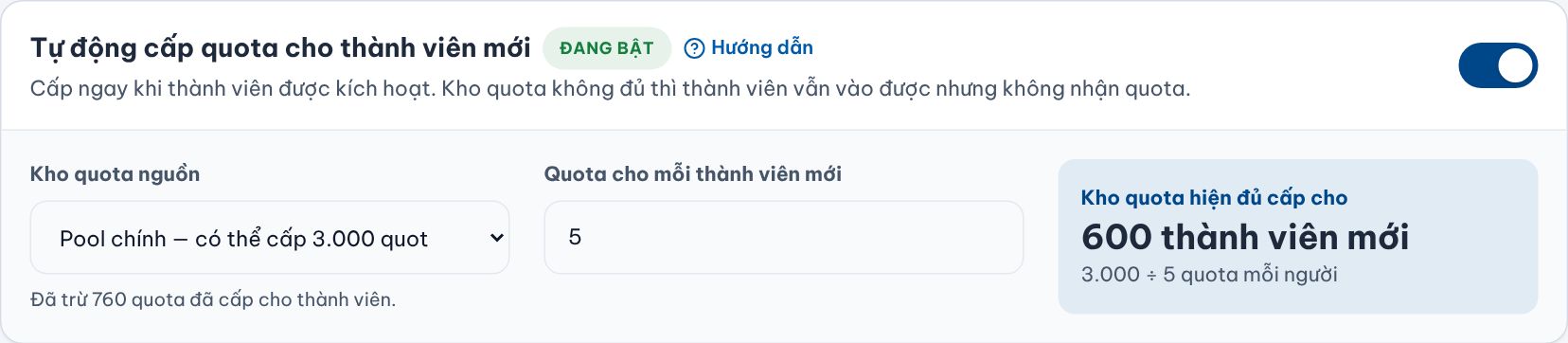
Tự động duyệt yêu cầu đang tắt: người bấm Yêu cầu tham gia chờ ở Việc chờ duyệt › Người xin vào thư viện. Bật Tự động cấp quota cho thành viên mới, nhập số quota mỗi người để thành viên mượn được sách ngay. Cấp thêm cho từng người ở Thành viên › Danh sách thành viên.
Thêm cán bộ cùng quản lý
Bấm Thêm quản trị viên: nâng quyền một thành viên, tìm tài khoản ViLIB theo email, hoặc tạo tài khoản mới. Số tài khoản quản trị tính theo gói.
Hướng dẫn bạn đọc
Bạn đọc tải ứng dụng ViLIB hoặc đọc trên portal.vilib.vn, đăng nhập, quét QR hay bấm link của thư viện là vào. Cũng có thể vào Chọn thư viện, gõ mã ở ô Nhập mã mời hoặc email tổ chức, bấm Kiểm tra ngay rồi Tham gia. Có quota thì mượn cuốn đầu tiên ở trang sách.
Gửi thông báo, xem số liệu
Có thành viên rồi: Marketing › Thông báo và Chiến dịch, bấm Soạn chiến dịch, chọn kênh, Gửi thử rồi Gửi duyệt; ViLIB duyệt xong mới gửi. Xem ai đọc, sách nào được mượn ở nhóm Số liệu, xuất Excel.
Tuỳ chọn cho trường học
- Thư viện con theo khối, cơ sở: Thư viện cấp dưới › Danh sách thư viện con, bấm Tạo thư viện cấp dưới (khi gói cho phép). Hướng dẫn
- Học tương tác: Học tương tác › Khối đã mua, mua khối rồi bấm Mở Học tương tác. Hướng dẫn
- Tài khoản học sinh in thẻ: Thành viên › Tài khoản học sinh. Hướng dẫn
- Văn bản nội bộ: nhóm menu Văn bản nội bộ hiện khi ViLIB đã bật cho thư viện. Tìm hiểu Văn bản nội bộ
Trong Console: công tắc Chỉ dẫn và nhóm menu Hướng dẫn chạy lại bài hướng dẫn từng trang; ô Tìm chức năng (Ctrl K) gõ tên việc là ra trang cần làm.
Đăng ký xong bao lâu thì dùng được?
Đơn của Chương trình 1.000 thư viện đủ điều kiện thì thư viện mở ngay sau khi xác minh email. Đơn khác: ViLIB kiểm thông tin rồi liên hệ, tạo tài khoản và gửi email đăng nhập.
Vì sao Console báo gói đã hết hạn khi bấm Thương hiệu?
Thương hiệu, Cách tham gia, Marketing chỉ mở khi thư viện có gói nền tảng còn hạn. Vào Tiền và gói › Gói đang dùng để xem, mua hoặc xin gói.
Dùng link công khai hay mã tham gia?
Link công khai cho ấn phẩm chung, một link cho mọi người. Mã tham gia khi cần đếm theo lớp, khối, chương trình: mỗi mã một link, QR, poster.
Bạn đọc có phải trả tiền?
Bạn đọc mượn sách bằng quota thư viện cấp. Sách trong gói nội dung miễn phí không tốn quota.
Bắt đầu mở thư viện số
Cần hỗ trợ: gọi 0901 360 088 hoặc gửi liên hệ.