
Chọn nhiều tệp PDF, thiết lập chung cho cả đợt (quyền, nội dung AI, danh mục, phí), tải lên; máy đọc thông tin, làm bìa, bản đọc nhẹ; xem lại rồi đăng hàng loạt.
Khi chuyển đổi số thư viện, thường phải đưa hàng chục, hàng trăm tệp PDF lên cùng lúc. Console có hai trang cho việc này: Sách › Đăng nhiều sách (trang Tải sách hàng loạt) để tải lên, và Sách › Sách đang xử lý để xem lại từng cuốn rồi đăng. Máy tự đọc thông tin sách, làm bìa và bản đọc nhẹ; tải lên xong có thể đóng trình duyệt, máy vẫn xử lý tiếp.
1. Chọn file
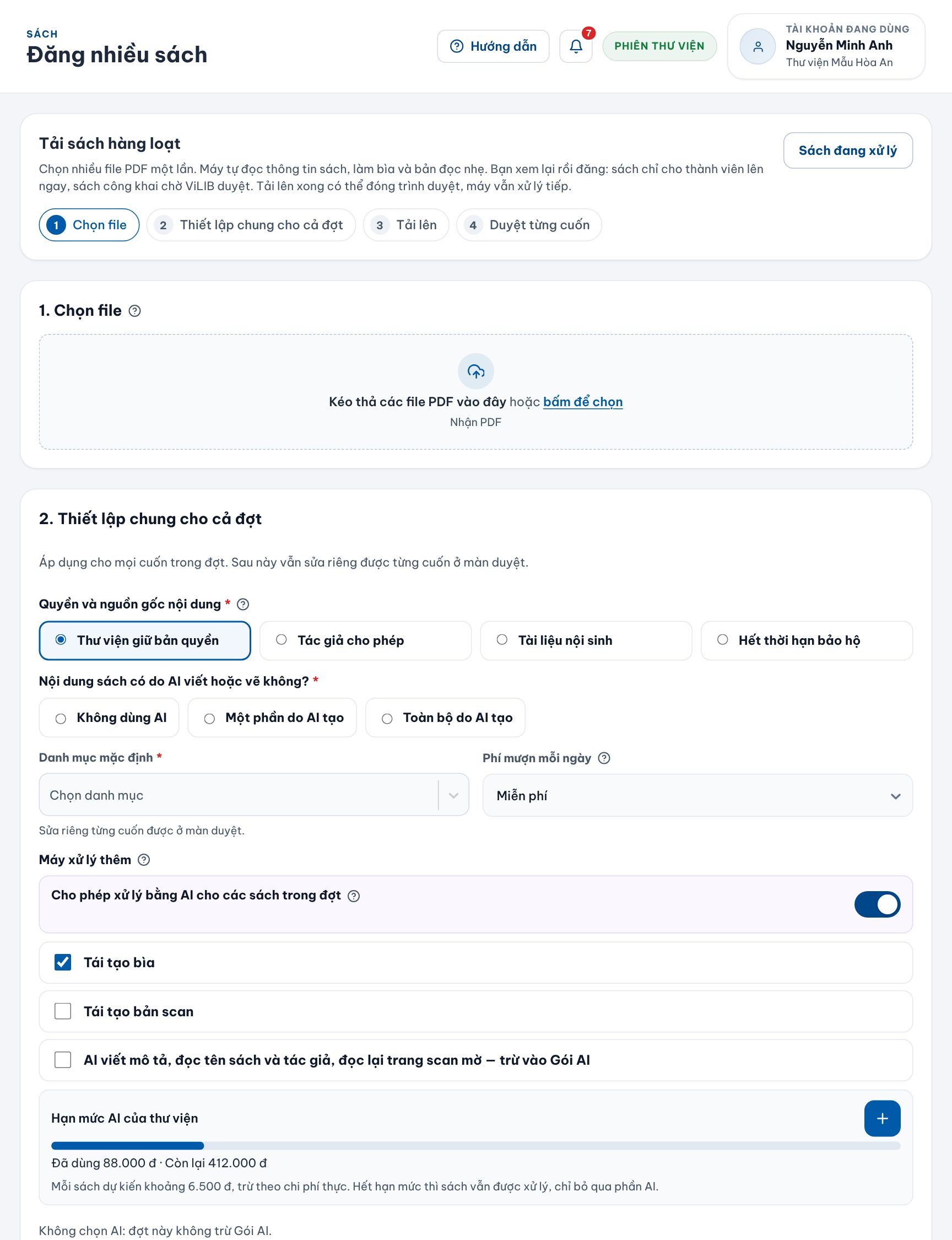
Bấm Chọn file PDF hoặc kéo thả nhiều tệp vào khung. Console kiểm tra file trùng nội dung với sách đã có: với mỗi file Trùng nội dung, chọn Bỏ file này hoặc Vẫn tải lên. File không đọc được bị bỏ qua.
2. Thiết lập chung cho cả đợt
Áp dụng cho mọi cuốn trong đợt; sau này vẫn sửa riêng được từng cuốn.
- Quyền và nguồn gốc nội dung: Thư viện giữ bản quyền, Tác giả cho phép (văn bản đồng ý tải lên ở trang sách), Tài liệu nội sinh (luận văn, giáo trình nội bộ, chỉ dùng trong thư viện, luôn miễn phí) hoặc Hết thời hạn bảo hộ.
- Nội dung sách có do AI viết hoặc vẽ không?: Không dùng AI, Một phần do AI tạo, Toàn bộ do AI tạo.
- Danh mục mặc định (bắt buộc) và Phí mượn mỗi ngày (Miễn phí hoặc số Quota/ngày; sách công khai thu phí sau khi ViLIB duyệt nội dung).
- Máy xử lý thêm: Tái tạo bìa (cắt viền, chỉnh nghiêng, cân màu bìa lấy từ trang đầu; bìa gốc vẫn giữ), Tái tạo bản scan (luôn dựng lại trang scan cho rõ; không chọn thì ViLIB tự tái tạo khi tệp có từ 20% trang scan), và ô dùng AI (mô tả, tên sách và tác giả, đọc lại tối đa 20 trang scan mờ mỗi cuốn - trừ vào Gói AI).
3. Tải sách lên thư viện số
Tích ô đồng ý Điều khoản đăng tải, bấm Tải lên … file. Thanh tiến độ ghi phần trăm và số file xong; giữ trang mở tới khi tải xong. File lỗi có nút Thử lại. Xong thì bấm Xem sách đang xử lý.
Xem lại và đăng ở Sách đang xử lý
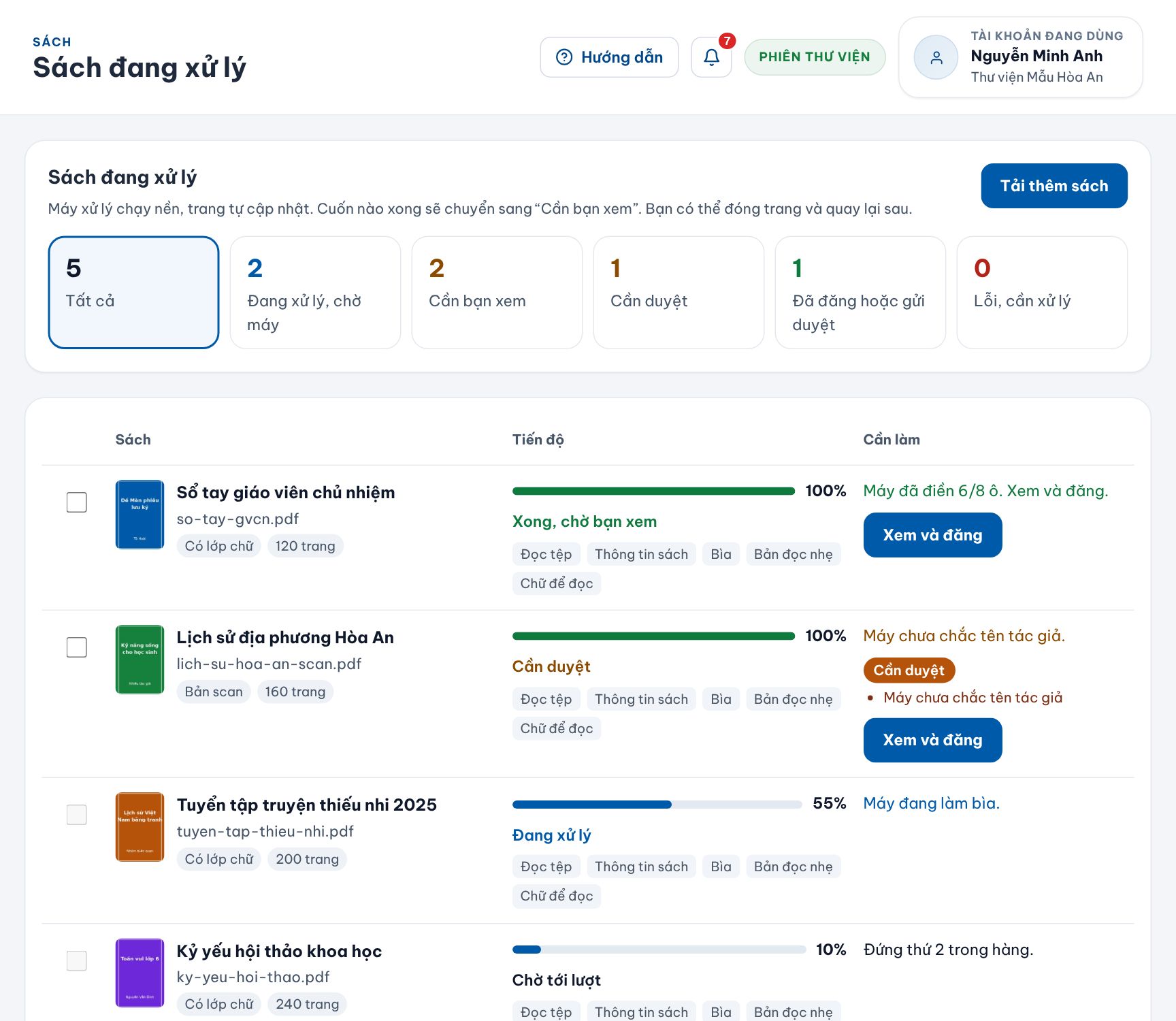
- Lọc theo Đang xử lý, chờ máy, Cần bạn xem, Cần duyệt (máy đọc thông tin chưa chắc, có lý do), Đã đăng hoặc gửi duyệt, Lỗi, cần xử lý. Trang tự cập nhật.
- Mỗi dòng có Tiến độ, Các bước của máy và việc cần làm. Bấm Xem và đăng để mở trang sách: thông tin máy gợi ý hiện dưới từng ô, bấm Dùng để điền, rồi bấm Đăng hoặc Gửi ViLIB duyệt.
- Chọn nhiều cuốn rồi bấm Áp dụng gợi ý máy chắc chắn: chỉ điền ô đang trống bằng gợi ý máy chắc; ô có cảnh báo vàng vẫn chờ bạn xem.
- Bấm Đăng các sách đã chọn: sách chỉ cho thành viên lên ngay, sách công khai gửi ViLIB duyệt (duyệt xong tự phát hành). Cuốn nào chưa đăng được, Console ghi lý do.
- Cuốn lỗi: Thử lại, Tải lại file, hoặc Bỏ tệp (sách nháp chưa có tệp bị xoá).
Gói AI và chi phí
Ô dùng AI chỉ chạy khi thư viện đã bật Gói AI và còn hạn mức; Console ghi chi phí ước tính mỗi cuốn. Không bật thì máy vẫn đọc tệp, làm bìa, bản đọc nhẹ bằng máy chủ ViLIB, không tốn AI. Xem Gói AI của thư viện.
Xem thêm
- Trang sách trên Console: thêm, sửa, đăng và ngừng phát hành sách của thư viện
- Quy trình đưa sách, tài liệu điện tử lên thư viện số
- Kiểm duyệt nội dung sách: sách công khai và sách nội bộ
Xem thêm: chuyển đổi số thư viện làm từ đâu; thư viện số cho cơ quan, doanh nghiệp với tài liệu điện tử nội bộ.